ConoHa WINGの申し込みでは、契約期間やプランのほかに、ConoHa PencilやWordPressテーマなどを選ぶ項目がありました。
「Pencilって必要?」
「無料のCocoonでいいの?」
「独自ドメインはいつ決めるの?」
この記事では、初心者の私が実際に迷った点と、何を選んだのかを申し込みの流れに沿ってまとめます。紹介制度の割引を確認するタイミングも紹介するので、初めて申し込む方の参考になればと思います。
サーバー選びや契約期間で迷っている方は、先に比較記事をご覧ください。
👉 前編:3社を比較してConoHa WINGの12か月を選んだ理由
まず紹介URLからConoHa WINGへ申し込む
私はConoHa WINGの「お客様紹介プログラム」を利用して申し込みました。
紹介URLからWINGパックを12か月以上で申し込むと、初回料金が5,000円引きになります。
👉 ConoHa WINGを5,000円引きで申し込む
※WINGパック12か月以上など、紹介特典には条件があります。
ここで一つ注意したいのが、紹介URLを開いた直後に5,000円引きが表示されるわけではないという点です。
私も最初は、
「ちゃんと紹介URLから入れているのかな?」
と少し不安になりました。
実際には、契約期間やプランなどを選んで手続きを進めていき、最後のお支払い・申し込み内容を確認する段階で5,000円引きが適用されていることを確認できます。
私が申し込んだときは、
11,631円 − 5,000円 = 6,631円
になっていることを確認してから申し込みました。
そのため、紹介URLから申し込む場合は、途中で割引表示が見当たらなくても、まずは手続きを進めて、申し込みを確定する前の料金を確認するのがポイントです。
契約プランと追加サービスを選ぶ
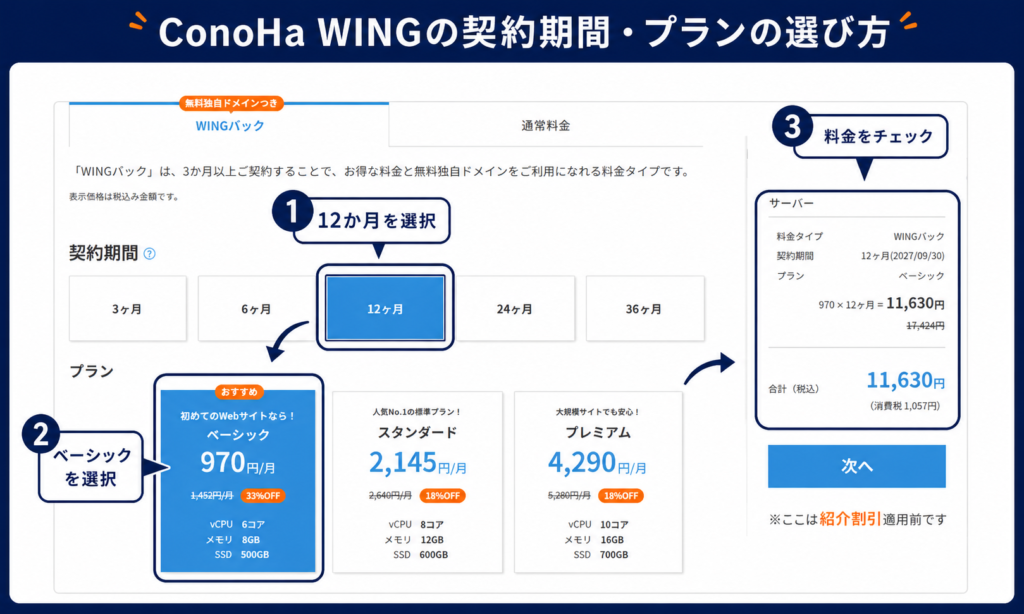
申し込み画面では、まず料金タイプや契約期間、プランを選びます。
私は、
- WINGパック
- 12か月
- ベーシック
を選びました。
12か月を選んだのは、私が申し込んだときは、紹介制度を使うと6か月契約より支払額が安くなったためです。料金や他社との比較は、前編にまとめています。
プランはベーシックで十分だと考えた
ConoHa WINGには複数のプランがありますが、私は一番下のベーシックを選びました。
ブログを始めたばかりでは、どれくらいアクセスが来るのかも分かりません。
最初から上位プランにする必要性を感じなかったので、まずはベーシックで始めることにしました。
この「ねむたブログ」もベーシックプランでスタートしています。
ConoHa Pencilは必要?私は「利用しない」にした
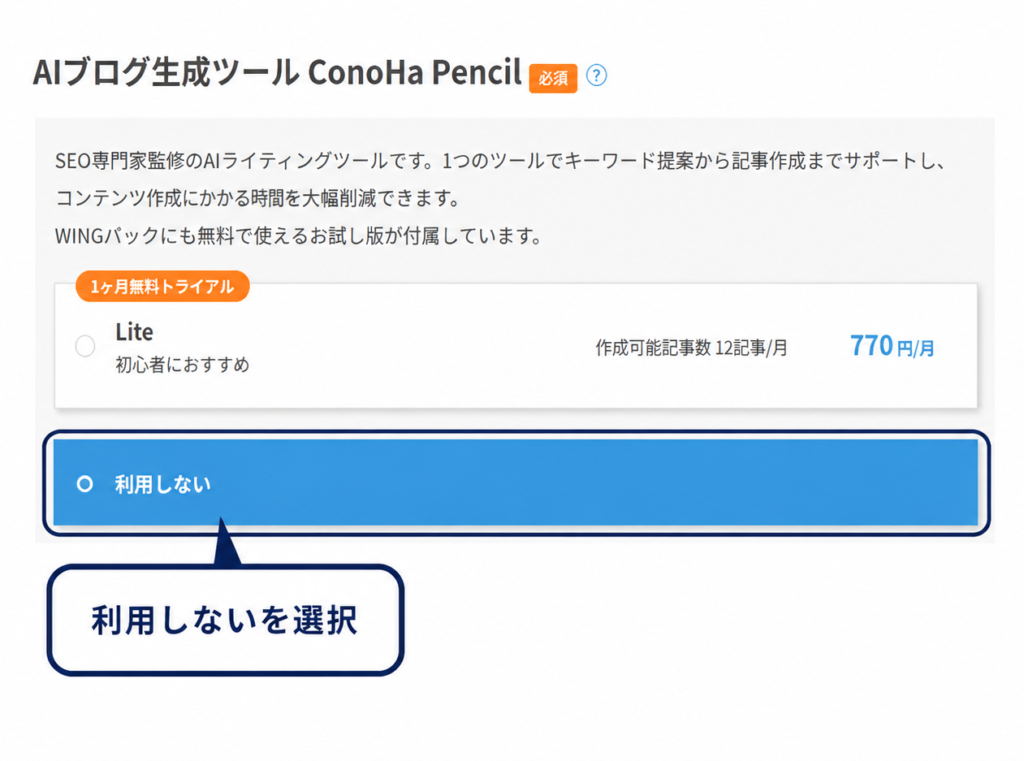
次に出てきて迷ったのが、ConoHa Pencilです。
申し込み画面にAIブログ生成ツールが表示されたので、最初は、
「これも申し込まないとWordPressブログを作れないの?」
と思いました。
結論からいうと、ConoHa Pencilを使わなくてもWordPressブログは始められます。
ConoHa Pencilは、AIを使って記事作成などをサポートしてくれる別サービスです。
私はまずWordPressブログそのものを始めることが目的だったので、「利用しない」を選びました。
この「ねむたブログ」もConoHa Pencilなしで運営しています。
必要になったらそのときに検討すればいいと思い、最初から追加サービスを増やさないことにしました。
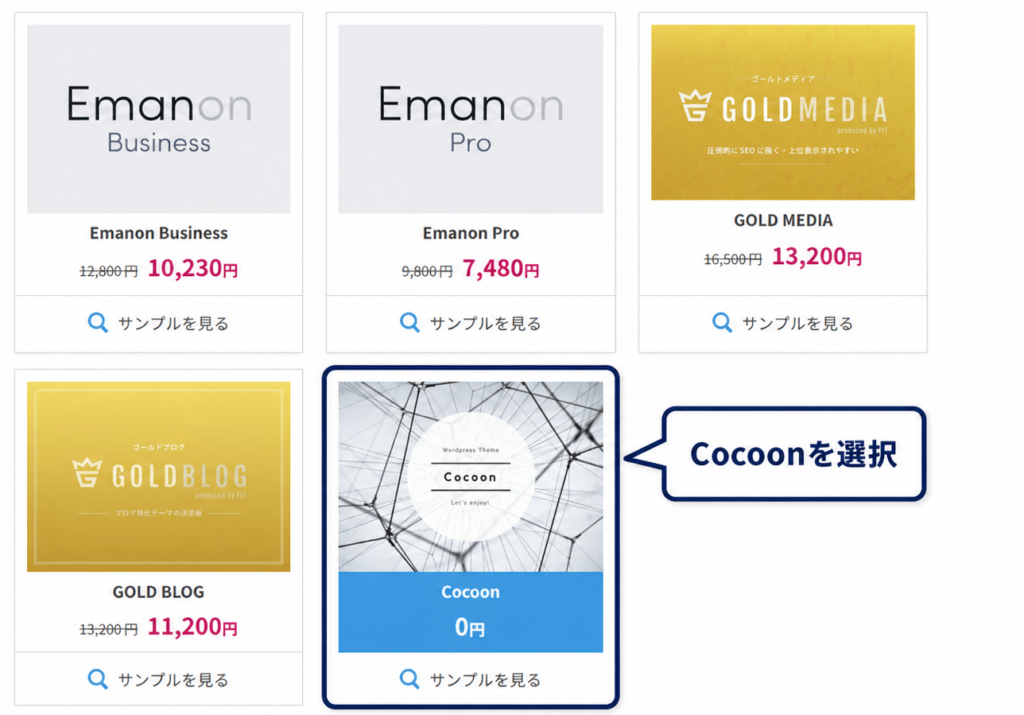
WordPressテーマは無料のCocoonを選んだ
その次に迷ったのがWordPressテーマです。
申し込み画面には有料テーマも並んでいるので、
「有料テーマを買った方がいいのかな?」
と迷いました。
私はまだブログを始める段階だったので、無料で使えるCocoonを選びました。
この「ねむたブログ」もCocoonで作っています。
私の場合は、
まず無料のCocoonで始める → ブログを続けて必要性を感じたら有料テーマを考える
という方針にしました。
ブログが続くかも分からない段階で有料テーマまで購入するより、まず記事を書いてみようと考えたためです。
アカウント情報・本人確認・支払い情報を入力する
PencilやWordPressテーマまで選んだら、ConoHaアカウントを作成します。
画面の案内に沿って、
- メールアドレス
- パスワード
- 氏名などの登録情報
を入力します。
その後、SMSまたは電話による本人確認を行い、支払い情報を入力して先へ進みます。
ここは基本的に画面の案内どおり入力すれば進められました。
なお、このとき設定するConoHaアカウントのパスワードと、後ほど設定するWordPressのログイン情報は別物です。
私は混同しないよう、それぞれ分けて管理しています。
申し込み前に5,000円引きを確認
支払い情報まで入力すると、申し込み内容を確認する画面に進みます。
紹介制度を利用する場合、ここで5,000円引きが反映されているか確認します。
私の場合は、
- WINGパック
- ベーシック
- 12か月
- ConoHa Pencilなし
- Cocoon
を選び、
11,631円から5,000円引き → 6,631円
になっていることを確認できました。
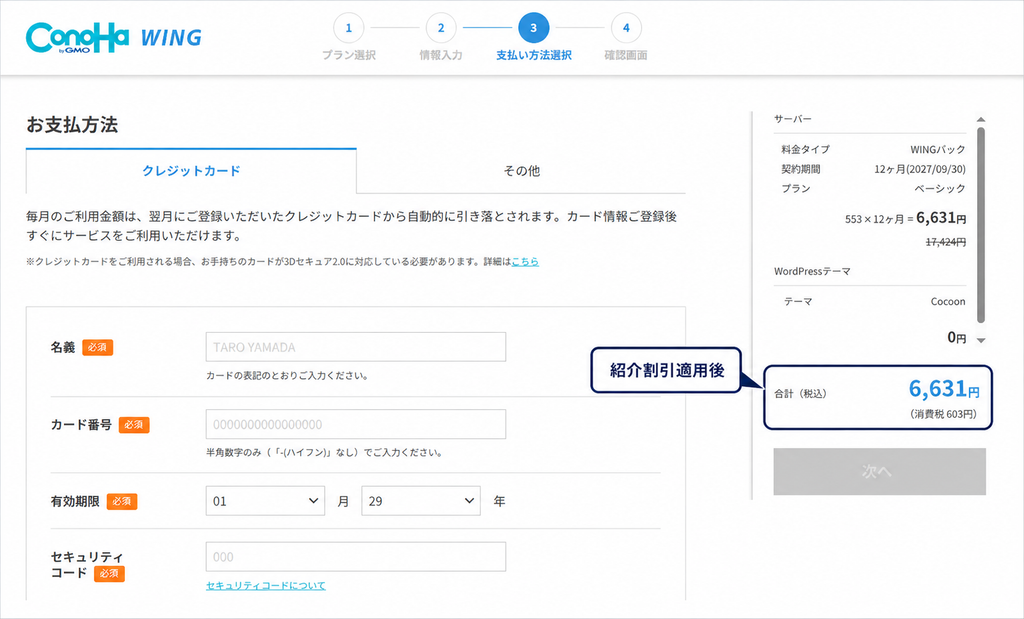
紹介URLを開いた直後では割引額が見えないので、私はこの画面まで進んで初めて、
「ちゃんと5,000円引きになっている」
と確認できました。
5,000円引きが反映されていることを確認してから「お申し込み」を押すと安心です。
申し込み後にWordPressかんたんセットアップへ
ここが私も少し分かりにくかったところです。
ConoHa WINGの申し込みを終えると、そのままWordPressかんたんセットアップの設定に進みます。
ここで初めて、
- 独自ドメイン
- サイト名
- WordPressユーザー名
- WordPressパスワード
などを設定します。
つまり、独自ドメインは最初のプラン選択画面で決めるのではなく、WINGパックの申し込みをした後のWordPressかんたんセットアップで設定する流れでした。
独自ドメインは「nemuta.blog」にした
WordPressかんたんセットアップで、ブログに使う独自ドメインを決めます。
独自ドメインとは、かなり簡単にいうとブログの「住所」のようなものです。
このブログの場合は、
nemuta.blog
が独自ドメインです。
ドメインは後から簡単に変えられないので慎重に
サイト名はWordPressを始めてから変更できますが、ここで取得する独自ドメインは後から変更できません。
そのため、ここは少し慎重に決めました。
私は、
- できるだけ短い
- 覚えやすい
- ブログ名と合わせやすい
ことを考えて「nemuta.blog」にしました。
申し込みを始めてから考えると迷いやすいので、使いたいドメイン名の候補をいくつか考えておくとスムーズだと思います。
「独自ドメイン最大2つ永久無料」は2つ取らなくてもいい
ConoHa WINGのWINGパックでは、契約中は対象の独自ドメインを最大2つまで無料で利用できます。
最初は、
「2つ無料なら2つ取らないと損なのかな?」
と思いました。
ただし、「最大2つ」というだけなので、ブログを1つ作るために無理に2つ取得する必要はありません。
私は現在、「ねむたブログ」で使っているnemuta.blogだけです。
今後もう一つサイトを作りたくなったら、そのときに2つ目を考えればいいと思っています。
最初から複数のブログを作るよりも、まずは1つのブログを続けることを優先しました。
サイト名は「ねむたブログ」にした
次にWordPressのサイト名を決めます。
私はそのまま、
ねむたブログ
にしました。
独自ドメインと違い、サイト名はWordPressを始めてからでも変更できます。
そのため、ドメインほど「絶対にこれでなければ」と考えすぎなくても大丈夫です。
私はドメインの「nemuta」と合わせて「ねむたブログ」にしました。
WordPressユーザー名とパスワードも設定する
WordPressへログインするためのユーザー名とパスワードも、ここで設定します。
初心者の私が少し分かりにくかったのが、
ConoHaへログインする情報とWordPressへログインする情報は別
ということです。
私は、
- ConoHaアカウント
- ConoHaのパスワード
- WordPressユーザー名
- WordPressパスワード
を混同しないように保存しました。
WordPressのログイン情報は、ブログの管理画面へ入るときに使う大切な情報なので、忘れないように管理しておくのがおすすめです。
私がConoHa WINGで選んだ内容まとめ
最終的に私が選んだ内容は次のとおりです。
| 項目 | 私が選んだ内容 |
|---|---|
| 料金タイプ | WINGパック |
| 契約期間 | 12か月 |
| プラン | ベーシック |
| ConoHa Pencil | 利用しない |
| WordPressテーマ | Cocoon |
| 独自ドメイン | nemuta.blog |
| サイト名 | ねむたブログ |
| 紹介制度 | 利用 |
| 初回支払額 | 6,631円 |
私は、追加サービスや有料テーマは必要になってから考えることにして、まずはこの構成でブログを始めました。
申し込み時は、選んだプランや追加サービス、紹介割引が反映された支払額を確認してから確定してください。表の6,631円は私が申し込んだときの金額で、現在の料金とは異なる場合があります。
※紹介特典には契約期間などの条件があります。申し込み時に最新の料金・適用条件をご確認ください。
まだConoHa WINGにするか迷っている方は、3社を比較した前編もどうぞ。